【修图实操系列课1】拼多多店铺图片如何消除污点
关注人数:59 发布时间:2022-01-01 14:01:05
各位商家在拍摄过程中有没有遇到过这种情况:好不容易把商品图片摆拍好了,回去整理素材一看,咦?怎么商品这里蹭上了小污点?为什么这个东西乱入了商品堆?
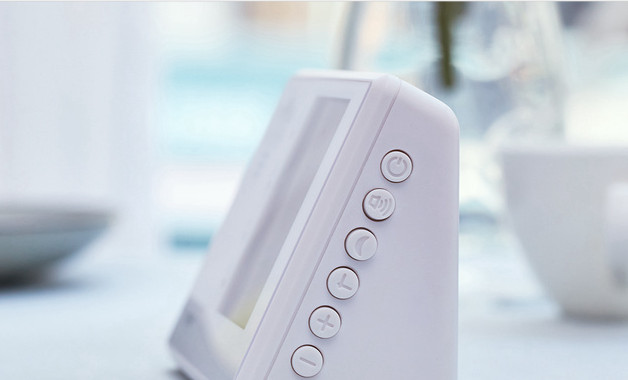
重拍?没时间,来不及了。将就上传?坚决不行,虽然不起眼但还是会影响转化的啊!没关系,会教大家如何消除这些乱入商品主体部分的杂物。
准备材料:
adobe photoshop
素材图
步骤:
1.打开photoshop软件,左上角文件->;打开,或ctrl+o。老规矩,右下角,图层->;复制图层,后续操作在复制后的图层进行操作。
若图片模糊,ctrl+"+"号放大屏幕即可查看
2.在左侧工具栏选择“修复画笔工具”。
若图片模糊,ctrl+"+"号放大屏幕即可查看
3.根据图片中的污渍大小,在左上角设置画笔的直径大小,不宜过大,合适即可。
若图片模糊,ctrl+"+"号放大屏幕即可查看
4.先将鼠标移至污渍旁边的干净主体处,按住alt手动选取粘贴覆盖的元素,然后将鼠标移至污渍处,开始消除。
若图片模糊,ctrl+"+"号放大屏幕即可查看
5.细心涂抹即可。
若图片模糊,ctrl+"+"号放大屏幕即可查看
6.导出图片,老规矩,文件->;导出->;存储为web格式,选择存储位置即可。
若图片模糊,ctrl+"+"号放大屏幕即可查看
7.效果所示:

上一篇:怎么申请做拼多多客服的工作?
下一篇:拼多多是怎么样的平台?
猜你喜欢
网友关注

关注人数:26159

关注人数:13306

关注人数:8403
关注人数:7581

关注人数:7221

关注人数:6852

关注人数:5611

关注人数:4562

关注人数:3843

关注人数:3828