网店美工的必备技能
关注人数:50 发布时间:2022-03-24 15:16:01
抠图比较核心、比较重要、比较难学的技术!
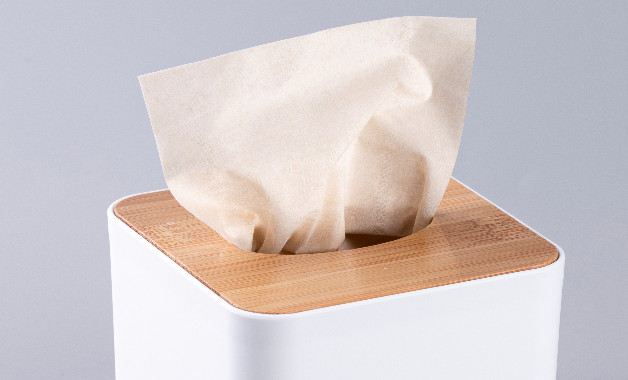
,我们只要花10分钟,就可学会!
这是应聘美工,比较可能被考核的技术!
网店美工入职,比较比较常用的抠图技术!
步骤1.做出封闭路径
打开photoshop软件,按p键,切换为钢笔工具,并确认“菜单栏”下一行的工具栏选项是下图所示的“路径”;
然后,在商品主图的转角处依次单击,产生节点,当比较后一次单击在第一次单击时产生的节点上的时候,就会得到封闭的路径。
步骤2.放大调整节点位置
按ctrl++,将图放大,使我们的操作更加精确!然后,按住ctrl键,将第1步骤单击产生的每一个节点,都拖动到“比图边缘偏内一点”的位置,这样会使抠出来的图像更准确与完美。
步骤3.添加节点
紧接上一步骤,将鼠标移到两个节点中间的位置,鼠标形状变为“带+号的钢笔”时,在路径上单击,增加所示的新节点:
步骤4.调整路径
按住ctrl键,拖动节点到图像的边缘,这样,就产生了光滑的路径曲线。如果路径与图像边缘不太吻合,可以按住ctrl键,拖动控制柄调整路径的曲线形状,所示:
步骤5.继续调整
重复步骤3和步骤4,增加节点或调整控制柄,得到非常精确的路径形状,所示:
步骤6.合成新图
将路径转为选区,复制到新的背景上,操作的详细步骤如下:
(1)按ctrl+enter,将路径转为选区;
(2)按ctrl+c,复制选区中的图像;
(3)按ctrl+o,打开一张背景图像;
(4)按ctrl+v,粘贴。
(5)如果图像大小不适合,可以按ctrl+t,调用自由变形,改变图像大小(建议按住shift键,拖动变形框4个角的方块点,实现等比例变形),所示:
步骤7.移动位置
如果图像位置不正确,可以按v键,切换为移动工具,然后,拖动图像到合适的位置,两张素材:
知识与技能之间的一个重大区别在于:知识可能看了或听了就会;而技能只有经过大量的练习,才能真正拥有。

猜你喜欢
网友关注

关注人数:26159

关注人数:13306

关注人数:8403
关注人数:7581

关注人数:7221

关注人数:6852

关注人数:5611

关注人数:4562
关注人数:3843

关注人数:3828